
La seguridad del hogar se ha vuelto una preocupación fundamental para muchos, y las cámaras inalámbricas ofrecen una solución accesible sin necesidad de complicadas instalaciones. La Blink Mini 2 se presenta como una de las opciones más compactas y efectivas en el mercado actual. Este modelo se destaca por su capacidad de proporcionar imágenes nítidas tanto durante el día como en la oscuridad. Sin embargo, para aprovechar al máximo sus funcionalidades, es esencial realizar una correcta configuración inicial.
Antes de proceder a la instalación, es crucial cumplir con algunos pasos previos. Lo primero que necesitas es descargar la aplicación oficial de Blink, disponible para dispositivos iOS y Android. Si es tu primera vez utilizando este sistema, deberás crear una cuenta vinculada a tu correo electrónico. Este proceso es rápido y necesario, ya que desde la aplicación gestionarás todas las alertas y visualizaciones en tiempo real.
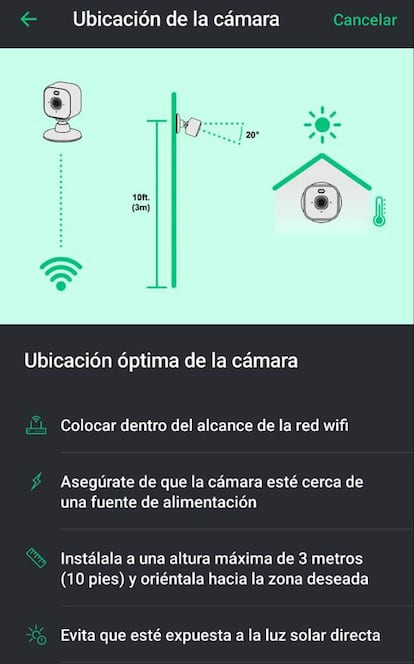
Otro aspecto a considerar es la ubicación de la cámara. Aunque la Blink Mini 2 es de tamaño reducido, requiere estar cerca de una toma de corriente. El dispositivo viene con un cable USB y un adaptador de corriente; conecta el cable al puerto trasero de la cámara y el otro extremo a la toma eléctrica. Una vez que verifiques que la cámara está alimentada, puedes continuar con la configuración a través de la aplicación.
Para añadir la cámara, abre la aplicación de Blink y dirígete a la pantalla de inicio. En la parte superior derecha, encontrarás un icono con el símbolo «+»; al pulsarlo, se desplegarán varias opciones. Selecciona «Cámaras Mini». A continuación, el sistema te solicitará escanear el código QR, que se encuentra en la parte trasera de la cámara. Si la luz es escasa y no puedes enfocar bien, enciende la luz principal o utiliza el flash de tu teléfono para facilitar el escaneo. Si el escaneo no funciona, podrás introducir el número de serie manualmente.
Luego, deberás organizar tu red. La aplicación te preguntará si deseas añadir la cámara a un sistema existente o crear uno nuevo. Si es tu primera cámara, crea un nombre descriptivo para tu sistema, como «Casa». Es importante tener en cuenta que si planeas usar la Blink Mini 2 como timbre auxiliar para tu Blink Video Doorbell, debes añadirla al mismo sistema para que ambos dispositivos se sincronicen adecuadamente.
Una vez que la cámara se haya identificado, observa las luces frontales del dispositivo: deberías ver una luz azul parpadeando y una luz verde fija. En este momento, selecciona «Encontrar dispositivo» dentro de la aplicación. Te aparecerá un mensaje emergente que te preguntará si deseas conectarte a la red Wi-Fi temporal que genera la cámara. Acepta la conexión y, posteriormente, elige tu red Wi-Fi doméstica de la lista. Asegúrate de introducir la contraseña correctamente. Después de unos segundos, la configuración habrá finalizado. Solo tendrás que pulsar «Hecho» y verás la cámara lista en tu panel principal.
Una vez que la cámara esté en funcionamiento, es recomendable personalizarla. El nombre predeterminado es genérico, lo que puede resultar confuso si decides instalar múltiples unidades. Para cambiar el nombre, accede al botón de tres puntos (…) en la miniatura de la cámara y dirígete a la sección «Configuración del dispositivo». Selecciona «Ajustes generales», toca sobre el nombre actual, escribe el nuevo que prefieras (como «Salón» o «Pasillo») y guarda los cambios. Ten en cuenta que los vídeos grabados antes de este ajuste conservarán el nombre antiguo en el historial, por lo que es aconsejable realizarlo justo después de la instalación.
Además, es importante actualizar la miniatura de visualización. Por defecto, verás una imagen genérica azul, pero lo ideal es tener una foto real de lo que está viendo la cámara para identificarla rápidamente. Para actualizarla, vuelve a pulsar en los tres puntos de la miniatura y selecciona «Actualizar miniatura». La cámara tomará una foto instantánea de la vista actual, y podrás ver una marca de tiempo en la esquina inferior que indicará cuándo se tomó esa imagen.